Domain financial-manager.de kaufen?
Wir ziehen mit dem Projekt
financial-manager.de um.
Sind Sie am Kauf der Domain
financial-manager.de interessiert?
domain@kv-gmbh.de · 0541-91531010
Domain financial-manager.de kaufen?
Wie kann ich den TP-Link TL-WR841N 300Mbps Wireless N Router erneut installieren?
Um den TP-Link TL-WR841N 300Mbps Wireless N Router erneut zu installieren, schließen Sie zunächst den Router an die Stromversorgung an und verbinden Sie ihn mit Ihrem Modem. Verbinden Sie dann Ihren Computer über ein Ethernet-Kabel mit dem Router. Öffnen Sie einen Webbrowser und geben Sie die IP-Adresse des Routers (standardmäßig 192.168.0.1) in die Adressleiste ein. Melden Sie sich mit den Standard-Anmeldeinformationen (Benutzername und Passwort) an und folgen Sie den Anweisungen im Setup-Assistenten, um den Router zu konfigurieren. **
Kann ich den TP-Link TL-WR841ND 300Mbps ohne Modem für eine Internetverbindung nutzen?
Nein, der TP-Link TL-WR841ND ist ein Router und benötigt ein Modem, um eine Internetverbindung herzustellen. Der Router allein kann keine Verbindung zum Internet herstellen. Sie benötigen ein separates Modem, um den Router mit dem Internet zu verbinden. **

Ähnliche Suchbegriffe für TP-Link-EAP115-300Mbps-Wireless
Top-Angebote
Produkte zum Begriff TP-Link-EAP115-300Mbps-Wireless:
-
Link, Olaf: Solingen-OhligsSolingen-Ohligs , Eine nostalgische Bilderreise , Spannelemente & Rollen > Steuerketten, Zahnriemen & Einbausätze , Erscheinungsjahr: 20220527, Produktform: Leinen, Titel der Reihe: Sutton Archivbilder##, Autoren: Link, Olaf~Birkenbeul, Axel, Seitenzahl/Blattzahl: 119, Themenüberschrift: PHOTOGRAPHY / Subjects & Themes / Regional (see also TRAVEL / Pictorials), Keyword: Archivbilder; historischer Bildband; Regionalia; Geschichte; Alltagsgeschichte; Bildband; Solingen; Bergisches Land; Stadtgeschichte; Ohligs; Klingenstadt; Kotten; Nordrhein-Westfalen; NRW; Bergisches Städtedreieck, Fachschema: Nordrhein-Westfalen~Farbfotografie~Fotografie~Photo~Photographie~Europa / Geschichte, Kulturgeschichte, Fachkategorie: Fotografie~Orte und Menschen: Sachbuch, Bildbände~Europäische Geschichte, Region: Nordrhein-Westfalen, Thema: Orientieren, Warengruppe: HC/Geschichte/Regionalgeschichte, Fachkategorie: Orte auf alten Fotografien, Thema: Entdecken, Text Sprache: ger, UNSPSC: 49019900, Warenverzeichnis für die Außenhandelsstatistik: 49019900, Verlag: Sutton Verlag GmbH, Verlag: Sutton Verlag GmbH, Verlag: Sutton Verlag GmbH, Länge: 236, Breite: 164, Höhe: 13, Gewicht: 464, Produktform: Gebunden, Genre: Geisteswissenschaften/Kunst/Musik, Genre: Geisteswissenschaften/Kunst/Musik, Herkunftsland: SLOWENIEN (SI), Katalog: deutschsprachige Titel, Katalog: Gesamtkatalog, Katalog: Lagerartikel, Book on Demand, ausgew. Medienartikel, Relevanz: 0006, Tendenz: +1, Unterkatalog: AK, Unterkatalog: Bücher, Unterkatalog: Hardcover, Unterkatalog: Lagerartikel,22,99 €*Versand: 0,00 €Sichere Weiterleitung zum Anbieter
-
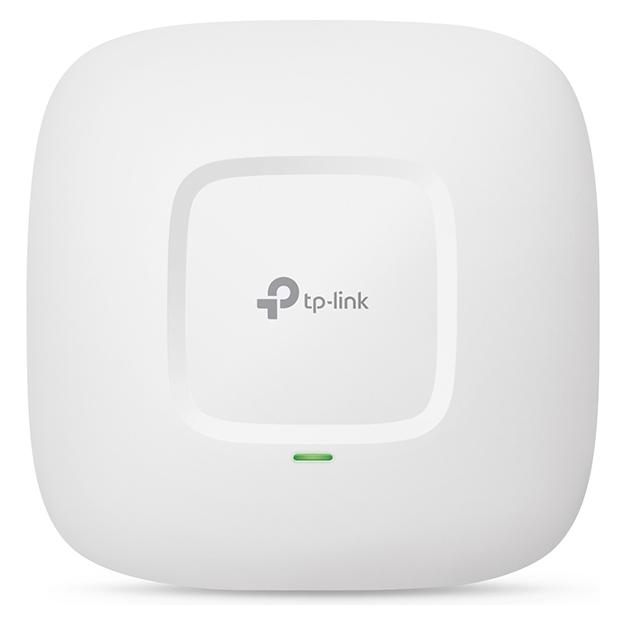
TP-Link Eap115, Access PointDie skalierbare Business-WLAN-Lösung zum kleineren Preis. Mit dem Auranet EAP115 bauen Sie einfach und unkompliziert ein skalierbares WLAN-Business-Netzwerk auf. Die Verwaltung ist dabei so einfach und kostengünstig wie nie zuvor. Zentrales Management für einfache, kostengünstige Netzwerkverwaltung. Die Auranet Accesspoints bieten die Möglichkeit, kostengünstig und schnell ein zentrales Netzwerkmanagement-System aufzusetzen. EAP-Controller-Software für zentrales Management. Die kostenlose Management-Software agiert wie ein Access Controller und erlaubt die Steuerung von mehreren Hundert Accesspoints. Aufgaben wie Konfiguration, Firmware-Updates und Echtzeitüberwachung der WLAN-Geräte im Netzwerk können dadurch nicht nur lokal, sondern auch per Remote-Zugang leicht erledigt werden. Praktische Clustering-Funktion. Die Clustering-Funktion erlaubt die Zusammenfassung von bis zu 24 EAP115 zu einer Einheit. So wird die Verwaltung der Accesspoints so einfach wie die eines einzelnen Routers: Der Administrator muss die WLAN-Einstellungen nur an einem definierten Master-EAP abändern, damit sie von allen anderen EAPs übernommen werden. Sichere Authentifizierung von Gastnutzern. Mit dem praktischen Captive Portal können die Gast-WLAN-Einstellungen einfach und unkompliziert an spezifische Anforderungen angepasst werden. Das intelligente Nutzer-Authentifizierungssystem gewährleistet dabei die Sicherheit des firmeneigenen Netzwerks und verhindert den Zugriff nicht autorisierter Personen auf sensible Daten. Einfache und flexible Platzierung. Mit dem kompakten Gehäuse zur Decken- und Wandmontage kann der Accesspoint kinderleicht installiert werden. Die PoE-Unterstützung ermöglicht eine flexible Platzierung auch in schwer zugänglichen Bereichen, in denen viele Kabel stören würden. Geeignet für Multi-User-Umgebungen. Der Auranet EAP115 stellt eine flexible, einfach zu installierende und zu verwaltende Business-Class-WLAN-Lösung mit anspruchsvoller Sicherheitstechnik dar.34,55 €*Versand: 0,00 €Sichere Weiterleitung zum Anbieter


-
Wie richte ich den TP-Link AC1200 Wireless Media Server ein?
Um den TP-Link AC1200 Wireless Media Server einzurichten, verbinde ihn zunächst mit deinem Router über ein Ethernet-Kabel. Öffne dann einen Webbrowser und gib die IP-Adresse des Routers ein. Melde dich mit deinen Anmeldedaten an und navigiere zu den Einstellungen für den Media Server. Dort kannst du die gewünschten Einstellungen vornehmen, wie z.B. die Freigabe von Dateien oder das Einrichten eines Medienservers. **
-
Wie verbinde ich meinen TP-Link Wireless N Router mit meinem Handy?
Um deinen TP-Link Wireless N Router mit deinem Handy zu verbinden, musst du sicherstellen, dass dein Handy mit dem WLAN-Netzwerk des Routers verbunden ist. Gehe dazu in die Einstellungen deines Handys, wähle WLAN aus und suche nach dem Namen des Routers. Wähle das Netzwerk aus und gib das Passwort ein, falls erforderlich. Sobald die Verbindung hergestellt ist, kannst du auf das Internet über den Router zugreifen. **
-
Wie kann ich den TP-Link TL-WR841N als Wireless Access Point verwenden?
Um den TP-Link TL-WR841N als Wireless Access Point zu verwenden, musst du ihn zunächst über ein Ethernet-Kabel mit deinem Hauptrouter verbinden. Dann musst du die IP-Adresse des TP-Link Routers ändern, um Konflikte zu vermeiden. Schließlich musst du das WLAN des TP-Link Routers konfigurieren und sicherstellen, dass es den gleichen Netzwerknamen (SSID) und das gleiche Passwort wie dein Hauptrouter hat. **
-
Ubiquiti oder TP-Link?
Die Wahl zwischen Ubiquiti und TP-Link hängt von den individuellen Bedürfnissen und Anforderungen ab. Ubiquiti ist bekannt für seine professionellen Netzwerklösungen mit hoher Leistung und Zuverlässigkeit, während TP-Link eine breite Palette von erschwinglichen und benutzerfreundlichen Produkten für den Heimgebrauch anbietet. Es ist wichtig, die spezifischen Anforderungen zu berücksichtigen, wie z.B. die Größe des Netzwerks, die gewünschte Leistung und das Budget, um die richtige Wahl zu treffen. **


Was heißt TP Link?
Was heißt TP Link? TP-Link ist ein chinesisches Unternehmen, das Netzwerkgeräte wie Router, Switches und Access Points herstellt. TP steht für "Twisted Pair", was auf die Art der Verbindung in Ethernet-Netzwerken hinweist. TP-Link ist bekannt für seine erschwinglichen und zuverlässigen Produkte und ist einer der führenden Anbieter von Netzwerkgeräten weltweit. Die Marke TP-Link wird oft mit qualitativ hochwertigen und benutzerfreundlichen Produkten in Verbindung gebracht. Insgesamt steht TP-Link für innovative Netzwerklösungen für Privat- und Geschäftskunden. **
Wie funktioniert TP Link?
TP-Link ist ein Hersteller von Netzwerkgeräten wie Routern, Switches und Access Points. Die Geräte von TP-Link werden in der Regel über eine webbasierte Benutzeroberfläche konfiguriert. Um TP-Link-Geräte einzurichten, verbinden Sie sie mit Ihrem Computer über ein Ethernet-Kabel oder drahtlos über WLAN. Öffnen Sie dann einen Webbrowser und geben Sie die IP-Adresse des Geräts ein, um auf das Konfigurationsmenü zuzugreifen. Dort können Sie Einstellungen wie WLAN-Passwort, Netzwerkname und Sicherheitseinstellungen ändern. Nachdem Sie die gewünschten Einstellungen vorgenommen haben, speichern Sie diese und starten Sie das Gerät neu, um die Konfiguration zu übernehmen. **
Top-Angebote
Produkte zum Begriff TP-Link-EAP115-300Mbps-Wireless:
-
Link, Olaf: Solingen-OhligsSolingen-Ohligs , Eine nostalgische Bilderreise , Spannelemente & Rollen > Steuerketten, Zahnriemen & Einbausätze , Erscheinungsjahr: 20220527, Produktform: Leinen, Titel der Reihe: Sutton Archivbilder##, Autoren: Link, Olaf~Birkenbeul, Axel, Seitenzahl/Blattzahl: 119, Themenüberschrift: PHOTOGRAPHY / Subjects & Themes / Regional (see also TRAVEL / Pictorials), Keyword: Archivbilder; historischer Bildband; Regionalia; Geschichte; Alltagsgeschichte; Bildband; Solingen; Bergisches Land; Stadtgeschichte; Ohligs; Klingenstadt; Kotten; Nordrhein-Westfalen; NRW; Bergisches Städtedreieck, Fachschema: Nordrhein-Westfalen~Farbfotografie~Fotografie~Photo~Photographie~Europa / Geschichte, Kulturgeschichte, Fachkategorie: Fotografie~Orte und Menschen: Sachbuch, Bildbände~Europäische Geschichte, Region: Nordrhein-Westfalen, Thema: Orientieren, Warengruppe: HC/Geschichte/Regionalgeschichte, Fachkategorie: Orte auf alten Fotografien, Thema: Entdecken, Text Sprache: ger, UNSPSC: 49019900, Warenverzeichnis für die Außenhandelsstatistik: 49019900, Verlag: Sutton Verlag GmbH, Verlag: Sutton Verlag GmbH, Verlag: Sutton Verlag GmbH, Länge: 236, Breite: 164, Höhe: 13, Gewicht: 464, Produktform: Gebunden, Genre: Geisteswissenschaften/Kunst/Musik, Genre: Geisteswissenschaften/Kunst/Musik, Herkunftsland: SLOWENIEN (SI), Katalog: deutschsprachige Titel, Katalog: Gesamtkatalog, Katalog: Lagerartikel, Book on Demand, ausgew. Medienartikel, Relevanz: 0006, Tendenz: +1, Unterkatalog: AK, Unterkatalog: Bücher, Unterkatalog: Hardcover, Unterkatalog: Lagerartikel,22,99 €*Versand: 0,00 €Sichere Weiterleitung zum Anbieter
-
Wie kann ich den TP-Link TL-WR841N 300Mbps Wireless N Router erneut installieren?
Um den TP-Link TL-WR841N 300Mbps Wireless N Router erneut zu installieren, schließen Sie zunächst den Router an die Stromversorgung an und verbinden Sie ihn mit Ihrem Modem. Verbinden Sie dann Ihren Computer über ein Ethernet-Kabel mit dem Router. Öffnen Sie einen Webbrowser und geben Sie die IP-Adresse des Routers (standardmäßig 192.168.0.1) in die Adressleiste ein. Melden Sie sich mit den Standard-Anmeldeinformationen (Benutzername und Passwort) an und folgen Sie den Anweisungen im Setup-Assistenten, um den Router zu konfigurieren. **
-
Kann ich den TP-Link TL-WR841ND 300Mbps ohne Modem für eine Internetverbindung nutzen?
Nein, der TP-Link TL-WR841ND ist ein Router und benötigt ein Modem, um eine Internetverbindung herzustellen. Der Router allein kann keine Verbindung zum Internet herstellen. Sie benötigen ein separates Modem, um den Router mit dem Internet zu verbinden. **
-
Wie richte ich den TP-Link AC1200 Wireless Media Server ein?
Um den TP-Link AC1200 Wireless Media Server einzurichten, verbinde ihn zunächst mit deinem Router über ein Ethernet-Kabel. Öffne dann einen Webbrowser und gib die IP-Adresse des Routers ein. Melde dich mit deinen Anmeldedaten an und navigiere zu den Einstellungen für den Media Server. Dort kannst du die gewünschten Einstellungen vornehmen, wie z.B. die Freigabe von Dateien oder das Einrichten eines Medienservers. **
-
Wie verbinde ich meinen TP-Link Wireless N Router mit meinem Handy?
Um deinen TP-Link Wireless N Router mit deinem Handy zu verbinden, musst du sicherstellen, dass dein Handy mit dem WLAN-Netzwerk des Routers verbunden ist. Gehe dazu in die Einstellungen deines Handys, wähle WLAN aus und suche nach dem Namen des Routers. Wähle das Netzwerk aus und gib das Passwort ein, falls erforderlich. Sobald die Verbindung hergestellt ist, kannst du auf das Internet über den Router zugreifen. **
Ähnliche Suchbegriffe für TP-Link-EAP115-300Mbps-Wireless
-
TP-Link Eap115, Access PointDie skalierbare Business-WLAN-Lösung zum kleineren Preis. Mit dem Auranet EAP115 bauen Sie einfach und unkompliziert ein skalierbares WLAN-Business-Netzwerk auf. Die Verwaltung ist dabei so einfach und kostengünstig wie nie zuvor. Zentrales Management für einfache, kostengünstige Netzwerkverwaltung. Die Auranet Accesspoints bieten die Möglichkeit, kostengünstig und schnell ein zentrales Netzwerkmanagement-System aufzusetzen. EAP-Controller-Software für zentrales Management. Die kostenlose Management-Software agiert wie ein Access Controller und erlaubt die Steuerung von mehreren Hundert Accesspoints. Aufgaben wie Konfiguration, Firmware-Updates und Echtzeitüberwachung der WLAN-Geräte im Netzwerk können dadurch nicht nur lokal, sondern auch per Remote-Zugang leicht erledigt werden. Praktische Clustering-Funktion. Die Clustering-Funktion erlaubt die Zusammenfassung von bis zu 24 EAP115 zu einer Einheit. So wird die Verwaltung der Accesspoints so einfach wie die eines einzelnen Routers: Der Administrator muss die WLAN-Einstellungen nur an einem definierten Master-EAP abändern, damit sie von allen anderen EAPs übernommen werden. Sichere Authentifizierung von Gastnutzern. Mit dem praktischen Captive Portal können die Gast-WLAN-Einstellungen einfach und unkompliziert an spezifische Anforderungen angepasst werden. Das intelligente Nutzer-Authentifizierungssystem gewährleistet dabei die Sicherheit des firmeneigenen Netzwerks und verhindert den Zugriff nicht autorisierter Personen auf sensible Daten. Einfache und flexible Platzierung. Mit dem kompakten Gehäuse zur Decken- und Wandmontage kann der Accesspoint kinderleicht installiert werden. Die PoE-Unterstützung ermöglicht eine flexible Platzierung auch in schwer zugänglichen Bereichen, in denen viele Kabel stören würden. Geeignet für Multi-User-Umgebungen. Der Auranet EAP115 stellt eine flexible, einfach zu installierende und zu verwaltende Business-Class-WLAN-Lösung mit anspruchsvoller Sicherheitstechnik dar.34,55 €*Versand: 0,00 €Sichere Weiterleitung zum Anbieter
-
TP-LINK EAP115 EAP115 WLAN Access-Point 300 MBit/s 2.4 GHzDie Skalierbare Business Wlan-lösung Zum Kleineren Preis Mit Dem Auranet Eap115 Bauen Sie Einfach Und Unkompliziert Ein Skalierbares Wlan Business-netzwerk Auf. Die Verwaltung Ist Dabei So Einfach Und Kostengünstig Wie Nie Zuvor. Zentrales...44,99 €*Versand: 0,00 €Sichere Weiterleitung zum Anbieter
-
Wie kann ich den TP-Link TL-WR841N als Wireless Access Point verwenden?
Um den TP-Link TL-WR841N als Wireless Access Point zu verwenden, musst du ihn zunächst über ein Ethernet-Kabel mit deinem Hauptrouter verbinden. Dann musst du die IP-Adresse des TP-Link Routers ändern, um Konflikte zu vermeiden. Schließlich musst du das WLAN des TP-Link Routers konfigurieren und sicherstellen, dass es den gleichen Netzwerknamen (SSID) und das gleiche Passwort wie dein Hauptrouter hat. **
-
Ubiquiti oder TP-Link?
Die Wahl zwischen Ubiquiti und TP-Link hängt von den individuellen Bedürfnissen und Anforderungen ab. Ubiquiti ist bekannt für seine professionellen Netzwerklösungen mit hoher Leistung und Zuverlässigkeit, während TP-Link eine breite Palette von erschwinglichen und benutzerfreundlichen Produkten für den Heimgebrauch anbietet. Es ist wichtig, die spezifischen Anforderungen zu berücksichtigen, wie z.B. die Größe des Netzwerks, die gewünschte Leistung und das Budget, um die richtige Wahl zu treffen. **
-
Was heißt TP Link?
Was heißt TP Link? TP-Link ist ein chinesisches Unternehmen, das Netzwerkgeräte wie Router, Switches und Access Points herstellt. TP steht für "Twisted Pair", was auf die Art der Verbindung in Ethernet-Netzwerken hinweist. TP-Link ist bekannt für seine erschwinglichen und zuverlässigen Produkte und ist einer der führenden Anbieter von Netzwerkgeräten weltweit. Die Marke TP-Link wird oft mit qualitativ hochwertigen und benutzerfreundlichen Produkten in Verbindung gebracht. Insgesamt steht TP-Link für innovative Netzwerklösungen für Privat- und Geschäftskunden. **
-
Wie funktioniert TP Link?
TP-Link ist ein Hersteller von Netzwerkgeräten wie Routern, Switches und Access Points. Die Geräte von TP-Link werden in der Regel über eine webbasierte Benutzeroberfläche konfiguriert. Um TP-Link-Geräte einzurichten, verbinden Sie sie mit Ihrem Computer über ein Ethernet-Kabel oder drahtlos über WLAN. Öffnen Sie dann einen Webbrowser und geben Sie die IP-Adresse des Geräts ein, um auf das Konfigurationsmenü zuzugreifen. Dort können Sie Einstellungen wie WLAN-Passwort, Netzwerkname und Sicherheitseinstellungen ändern. Nachdem Sie die gewünschten Einstellungen vorgenommen haben, speichern Sie diese und starten Sie das Gerät neu, um die Konfiguration zu übernehmen. **
* Alle Preise verstehen sich inklusive der gesetzlichen Mehrwertsteuer und ggf. zuzüglich Versandkosten. Die Angebotsinformationen basieren auf den Angaben des jeweiligen Shops und werden über automatisierte Prozesse aktualisiert. Eine Aktualisierung in Echtzeit findet nicht statt, so dass es im Einzelfall zu Abweichungen kommen kann. ** Hinweis: Teile dieses Inhalts wurden von KI erstellt.